Dazu habe ich keine Anleitung gefunden. Versuche ein anderes Wort oder wähle unten ein Thema.
Dein erstes Video
Material auswählen
Tippe auf „Neues Video“. Nimm etwas auf oder wähle Videos und Fotos aus deiner Mediathek. Ein Satz zu deinem Thema hilft Fipsta beim Texten.
Video erstellen
Tippe auf „Automatisch erstellen“. Bestätige zuerst die Reihenfolge und wähle unter „Texte & Ton“, was jede Szene erzählt. Danach hörst du die vorgeschlagene Musik an; über „Ändern“ wählst du einen anderen Titel. Mit „Szenen vorbereiten“ erstellt Fipsta den Vorschlag. Danach gehst du durch die Szenen: Text übernehmen, direkt ändern oder weglassen. Der Zauberstab hilft beim Formulieren. „Rest übernehmen · Video ansehen“ führt direkt zum Film. In der Bearbeitung öffnest du den Assistenten jederzeit wieder unten über „Assistent“.
Speichern oder teilen
Tippe oben rechts auf „Export“. Wähle TikTok, Instagram, YouTube oder mehrere davon. Prüfe die Angaben und exportiere deine Auswahl. Speichere die fertige Version in Fotos oder tippe auf „Teilen“.
Dein Ziel als Leitfaden
Oben in Fipsta kannst du ein Ziel setzen, zum Beispiel „Mehr Menschen für meine App begeistern“. Das Ziel bleibt über mehrere Videos hinweg sichtbar, bis du es änderst oder entfernst.
Mit „Ziel optimieren“ kann die lokale KI deinen Satz verständlicher formulieren. Du siehst zuerst einen Vorschlag. „Ziel übernehmen“ speichert ihn und erstellt deinen Leitfaden; „So lassen“ behält deinen Text.
Nach „Speichern“ erscheinen direkt erste Ideen. Das Fenster bleibt offen, damit du gleich weiterlesen kannst. Du musst dafür nichts mehr antippen. Mit „Andere Ideen finden“ holst du dir bei Bedarf neue Vorschläge.
Unter „Über dich oder dein Unternehmen“ kannst du freiwillig einen Satz ergänzen. Bei einem App-Ziel fragt Fipsta zum Beispiel, welche App du zeigen möchtest und wem sie hilft. Speichere deine Antwort, um die Anregungen anzupassen. Du kannst auch ohne Antwort mit einer Idee anfangen.
Bei einem neuen Video erscheinen unter „Worum geht’s?“ drei kurze Themenvorschläge zu deinem Ziel. Tippe eine Idee an, um sie zu übernehmen, oder schreibe selbst. Dein Text bleibt frei veränderbar.
Unter „Gut zu wissen“ kannst du Hintergrundwissen zu deinem Unternehmen, Produkt oder Thema ergänzen. So kennt Fipsta mehr als nur dein Ziel. Verwende konkrete, zutreffende Angaben; die Vorschläge bleiben bearbeitbar.
Gut zu wissen
Die Vorschläge sind ein Leitfaden, keine Aufgabenliste. Es gibt keine Pflichtaufnahmen oder Termine. Auch wenn die lokale KI gerade nicht verfügbar ist, bekommst du erste allgemeine Ideen.
Wähle, wie deine Videos wirken sollen: klar erklären, persönlich begeistern oder neugierig machen. Das hilft bei neuen Texten, Musikauswahl und Schnitt. Ein neues Ziel ändert fertige Videos, eigene Texte und ausgewählte Musik nicht von allein.
Aufnehmen und neu versuchen
Tippe auf „Aufnehmen“. Wähle direkt in der Kamera 15 Sekunden, 30 Sekunden, 60 Sekunden, 3 Minuten oder 10 Minuten. Die Auswahl gilt für dieses Projekt.
Starte die Aufnahme. Der kleine Countdown im roten Stopp-Quadrat und der rote Ring zeigen dir die verbleibende Zeit. Das Bild bleibt frei von großen Zeitanzeigen. Am Zeitlimit stoppt die Aufnahme automatisch; mit dem roten Knopf kannst du früher stoppen.
Danach kannst du die Aufnahme ansehen und anhören. „Neu aufnehmen“ verwirft nur diesen Versuch. Mit „Übernehmen“ kommt der Clip in dein Projekt.
Aufnahmedauer und fertige Videolänge sind getrennt: Auch aus einer längeren Aufnahme kannst du anschließend einen kurzen Clip schneiden. Die gewünschte Ergebnislänge stellst du beim Material oder beim Schnitt ein.
Nach dem Übernehmen zeigt die Kachel „Aufnehmen“ direkt, wie viele Aufnahmen du schon hast und wie lang sie zusammen sind. „Importieren“ zeigt die Anzahl deiner ausgewählten Videos und Fotos. Dafür musst du nicht zur Medienliste scrollen.
Dich und deine Umgebung gleichzeitig aufnehmen
Tippe auf „Aufnehmen“ und wähle „Beide“. Die Front- und Rückkamera nehmen gleichzeitig auf. Der Modus erscheint nur auf unterstützten Geräten.
Bei „Beide“ siehst du dich zunächst im kleinen, runden Bild unten rechts. Ziehe es an eine passende Stelle, auch ganz nach unten rechts. Ein Tipp auf das kleine Bild tauscht die Ansichten. Das geht auch während der Aufnahme. Deine Anordnung wird direkt im Video gespeichert.
Unter den drei Punkten → „Bildform“ wechselst du zwischen „Rund“ und „Rechteck“.
Starte die Aufnahme mit dem roten Knopf. Mit „Übernehmen“ speicherst du beide Ansichten als einen Film.
Gut zu wissen
Dein Gesicht wird im kleinen Bild automatisch ruhig zentriert, soweit es im Kamerabild sichtbar ist. Unter den drei Punkten kannst du „Gesicht automatisch zentrieren“ ausschalten. Die Erkennung läuft auf deinem Gerät.
Für eine einzelne Kamera wählst du „Selfie“ oder „Umgebung“. Jede neue Aufnahme mit „Beide“ beginnt rund unten rechts.
Die Anordnung wird direkt in den Film aufgenommen. Später lassen sich die beiden Bilder nicht mehr einzeln verschieben. Soll dein Selfie nachträglich veränderbar bleiben, füge es einem vorhandenen Film hinzu.
Videolänge und ruhige Bildwechsel
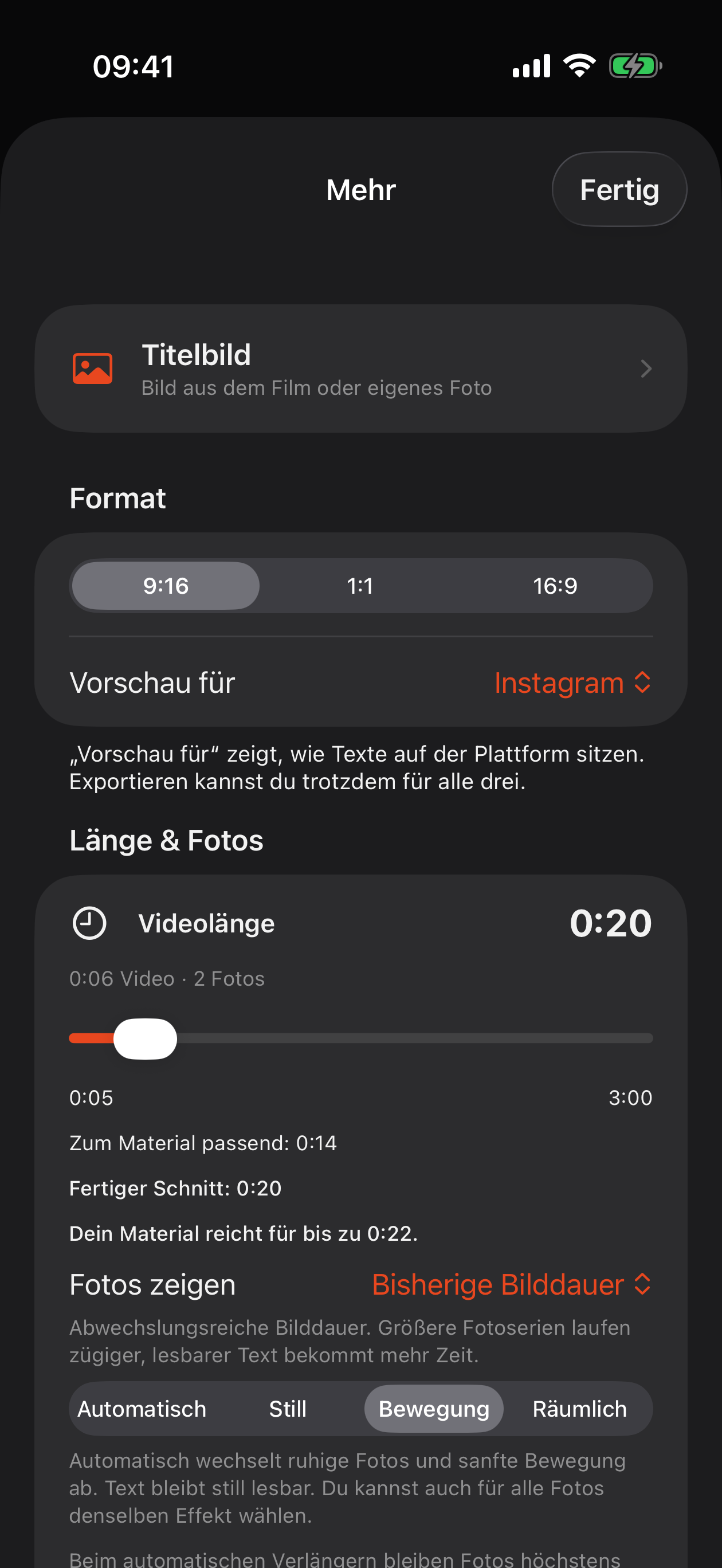
Die Videolänge passt sich in neuen Projekten deinem Material an. Videos bringen ihre Laufzeit mit, Fotos bekommen eine passende Betrachtungszeit.Material und Videolänge · Bild vergrößern ↗
Du möchtest einen kürzeren Film? Ziehe den Regler „Videolänge“ nach links oder tippe auf „Kompakter erzählen“, wenn dieser Vorschlag erscheint. Den Regler findest du beim Material in der Karte „Videolänge“ und im Editor unter „Mehr“ → „Länge & Fotos“.
Unter „Mehr“ → „Länge & Fotos“ → „Fotos zeigen“ wählst du „Automatisch“, „Ruhig“ oder „Schnelle Bildfolge“. Automatisch variiert die Dauer. Ruhig gibt mehr Zeit. Schnelle Bildfolge zeigt Fotos ohne Bewegung und Überblendungen.
Für ein einzelnes Foto tippst du es in der Zeitleiste an und wählst „Bild & Schnitt“. Dort stellst du die Anzeigedauer und den Effekt ein. Bei schneller Bildfolge bleiben die Fotos still.
„Zum Material passend“ stellt die automatische Videolänge wieder her. Eine selbst gewählte Länge bleibt sonst auch beim Hinzufügen weiterer Medien erhalten.
Gut zu wissen
Nach einem kurzen gesprochenen Einstieg folgen Videos und Fotos als zusammenhängende Abfolge. Bei längerer Sprache können zusätzliche Bilder darüberliegen, während deine Stimme weiterläuft.
Wenn du die Länge hochziehst, zeigt Fipsta, wie viel dein Material höchstens sinnvoll hergibt. Zum Verlängern bleiben Fotos bis zu 8 Sekunden stehen. Geeignete Videos mit hoher Bildrate und ohne hörbaren Originalton werden höchstens 25 Prozent länger und maximal 3 Sekunden je Clip. Sprache wird automatisch nicht verlangsamt. Eine selbst gewählte Geschwindigkeit bleibt erhalten. Schnelle Bildfolgen werden nicht künstlich zu langen Standbildern gestreckt.
Reicht das Material nicht für deine Wunschdauer, schlägt Fipsta vor dem Erstellen eine kürzere Länge vor. Szenen werden nicht zum Auffüllen wiederholt. Unter der Vorschau siehst du die tatsächliche Länge und die Abfolge. Prüfe nach Änderungen auch deine Untertitel.
„Räumlich“ erzeugt bei geeigneten Fotos einen dezenten Tiefeneffekt. Die Analyse bleibt auf dem Gerät. Ohne geeignetes Motiv verwendet Fipsta eine sanfte Bewegung des ganzen Fotos.
Videos dürfen bis zu 30 Minuten lang sein. Die Automatik schlägt weiter kurze Videos vor; ist dein Film länger als 3 Minuten, weist Fipsta beim Teilen darauf hin, dass er auf YouTube nicht als Short zählt – veröffentlichen kannst du ihn trotzdem.
Dein Material vor dem Schnitt ansehen
Tippe unter „Dein Material“ auf das Vorschaubild eines Films oder Fotos. Es öffnet sich groß.
Filme kannst du mit Ton abspielen, pausieren und über die Zeitleiste vor- und zurückspulen. So beurteilst du deine Aufnahme vor dem Schnitt.
Am jeweiligen Motiv öffnest du „Video & Bild“ zum Kürzen und für den Bildausschnitt. Unter „Ton & Musik“ stellst du den Ton für diesen Clip ein und kannst bei Videos „Nachvertonen“ oder „Bild im Bild“ wählen.
Das Kreuz unten rechts bringt dich zurück. Mit dem Haken neben dem Motiv wählst du, ob Fipsta es im Film verwenden soll.
Gut zu wissen
Die Vorschau zeigt den ganzen Clip mit seinem Ton und einem bereits gespeicherten Kommentar. Die Hintergrundmusik des fertigen Films kommt erst beim Schnitt dazu.
Nach dem Material hast du zwei Wege: „Automatisch erstellen“ übernimmt den Schnitt. „Selbst gestalten“ öffnet bei einem neuen Projekt alle ausgewählten Motive der Reihe nach, Videos ungekürzt und Fotos zunächst drei Sekunden. Untertitel ergänzt du später im Editor über „Text“ → „Untertitel automatisch erstellen“. Ein bestehender Schnitt wird über „Selbst gestalten“ wieder geöffnet.
Im Editor unter „Text“ kannst du den Wortlaut der Untertitel direkt korrigieren. Beim Speichern einer einzelnen Wortänderung bietet Fipsta „Nur hier“ oder „Überall im Projekt“ mit Fundstellen an. Das schließt Einblendungen und Begleittexte samt Hashtags ein. „Für dieses Projekt merken“ berücksichtigt die Schreibweise bei später erzeugten Texten. Exportierte Filme musst du danach über „Änderungen exportieren“ aktualisieren.
Untertitel und Einblendungen bieten dieselben zehn Farben und fünf Schriftarten. Unter „Aussehen“ wählst du Stil, Schrift, Farbe, Größe und Hintergrund. „Stil übernehmen“ → „Für alle Texte“ überträgt die Gestaltung auf alle Texte und Untertitel, „Für folgende Szenen“ nur auf Texte ab dieser Szene. Zeiten und Positionen bleiben gleich.
Einfache Namen und Medieninfos
Tippe auf das kleine ⓘ bei einem Motiv in der Materialliste oder beim ausgewählten Clip in „Ton & Musik“. Dort findest du den Originalnamen und verfügbare Dateiinformationen.
Unter „Name in Fipsta“ kannst du einen eigenen Namen eingeben, zum Beispiel „Strand am Abend“. „Speichern“ übernimmt ihn, „Abbrechen“ verwirft die Änderung. „Automatischen Namen verwenden“ stellt nach dem Speichern die ursprüngliche Nummer wieder her.
Gut zu wissen
Deine Medien heißen in Fipsta automatisch „Film 1“, „Foto 1“, „Foto 2“, „Film 2“ und so weiter. Filme und Fotos werden getrennt gezählt. Live Photos zählen zu den Filmen, weil Fipsta ihre Bewegung verwendet.
Die Nummer bleibt erhalten, wenn du ein Motiv umstellst oder andere entfernst. Auch bestehende Projekte erhalten diese einfachen Anzeigenamen.
Der Name gilt nur in diesem Projekt. Die Originaldatei und dein fertiger Schnitt ändern sich dadurch nicht.
Aufnahmedatum, Kamera und Aufnahmeort erscheinen nur, wenn die Datei diese Angaben enthält. Der Aufnahmeort wird als Koordinaten angezeigt. Fipsta liest die Angaben auf deinem Gerät und fragt dafür nicht deinen aktuellen Standort ab.
Mehr: alles an seinem Platz
Fipsta erstellt deinen Film automatisch. Im Editor findest du unten die wichtigsten Werkzeuge: „Assistent“, „Material“, „Musik“, „Text“, „Effekte“, „Stimme“ und „Bild im Bild“. Alles Weitere liegt unter „Mehr“. Auf der Material- und der Exportseite öffnest du „Mehr“ über „…“ oben rechts.
„Titelbild“, „Format“ und „Länge & Fotos“: Titelbild wählen, 9:16, 1:1 oder 16:9 und „Vorschau für“ eine Plattform, Videolänge, „Kompakter erzählen“, „Fotos zeigen“ und „Fotoeffekt“.
„Automatisch kürzen“ verändert den Inhalt: längere Pausen kürzen, wörtliche Wiederholungen entfernen und stumme Clips auf den Takt schneiden. Fipsta schneidet beim Schließen neu, du kannst es rückgängig machen. „Gestaltung“ mit sanften Übergängen und langsamem Auto-Zoom ändert nur das Aussehen.
„Sprache“: Die gesprochene Sprache ist die Hauptsprache. Änderst du sie, erkennt Fipsta den Text neu und baut den Schnitt neu auf. Weitere gesprochene Sprachen wählst du im Fenster „Texte“ über „Gesprochen“. Darunter folgen „Fassungen“, „Material ändern“ und „Projekt & Hilfe“ mit Projektname, Handbuch, „Idee wünschen“ und Datenschutz.
Tippe auf „Fertig“. Fipsta aktualisiert die Vorschau. Schau dir das Ergebnis vor dem Export noch einmal an.
Gut zu wissen
Die Zeitleiste liegt unter der Vorschau; der weiße Strich in der Mitte zeigt die aktuelle Stelle. Ziehe den Film mit dem Finger darunter, das Bild folgt sofort. Tippe eine Szene, einen Text, einen Effekt oder einen Ton an: Unten erscheinen die passenden Werkzeuge. Mit zwei Fingern zoomst du die Zeitleiste enger oder weiter. Mit den Pfeilen über der Zeitleiste machst du einen Schritt rückgängig oder wiederholst ihn.
Einen Film kürzen
Tippe eine Szene in der Zeitleiste an und öffne „Bild & Schnitt“. Dort findest du Schnitt, Tempo, Zoom-Effekt und Bildausschnitt.
Ziehe im Filmstreifen den linken Rand zum Anfang und den rechten zum Ende. Die dunklen Bereiche fallen weg. Die Vorschau zeigt die Schnittstelle.
Tippe auf „Auswahl abspielen“, um deinen Ausschnitt zu prüfen. Mit der Lupe kannst du Anfang oder Ende genauer setzen.
Tippe auf „Übernehmen“. Die Vorschau zeigt dir gleich den gekürzten Film.
Ziehe die Stelle unter den weißen Strich, tippe die Szene an und wähle „Trennen“. Oder halte die Szene gedrückt und wähle „Hier trennen“. So entstehen zwei einzeln bearbeitbare Szenen. Musik und Originalton teilst du genauso.
Oder halte die Szene gedrückt, wähle „Bereich auswählen“ und tippe auf die zweite Stelle im selben Film. Der Bereich zwischen den Marken wird rot.
Halte den roten Bereich gedrückt oder tippe auf „Bereich bearbeiten“. Wähle „Entfernen“, „Nur behalten“ oder „Als eigene Szene hinzufügen“. Zusätzliche Clips findest du unter Dein Material; sie verändern den fertigen Film nicht. Das Original bleibt erhalten.
Auch unter Dein Material → Video & Bild funktioniert diese Geste direkt im Filmstreifen. Die Randgriffe bleiben zum Kürzen, normales Ziehen spult die Vorschau.
Gut zu wissen
„Abbrechen“ verwirft deine Änderungen. „Originalbereich wiederherstellen“ wählt wieder die ganze Aufnahme aus. Deine Originaldatei bleibt erhalten.
Unter „Zoom-Effekt“ kannst du hinein- oder herauszoomen und wieder zurückkehren lassen. Die Vorschau zeigt den Effekt. Mit „Aus“ entfernst du ihn. Foto-Bewegungen lassen sich ebenfalls direkt ansehen.
Ton pro Szene
Tippe in der Zeitleiste eine Szene an und wähle „Ton“. Die Einstellungen gelten nur für diese Szene. Vor dem Schnitt findest du dasselbe beim Material unter „Ton & Musik“.
Bei neuen Projekten ist „Automatisch“ eingeschaltet. Fipsta misst die Lautheit, gleicht Musik und Originalton vorsichtig an und nimmt die Musik während hörbarer Sprache zurück. Bei Fotos und stummen Clips steht die Musik im Vordergrund.
Du entscheidest mit zwei Schaltern, ob Originalton und Musik bei diesem Clip zu hören sind. Für Fotos gibt es keinen Originalton. Mit „Leiser“, „Passend“ und „Lauter“ änderst du die Musik nach deinem Geschmack.
Unter „Feineinstellung“ findest du bei Bedarf Prozentregler. Ein eigener Prozentwert schaltet den Clip auf manuell. Die Lautstärke des iPhones stellst du weiterhin mit seinen Seitentasten ein.
Bei einem Film öffnet „Nachvertonen“ direkt die Sprachaufnahme für diese Szene, „Bild im Bild“ das Selfie-Fenster. Die Lautstärke der ganzen Musik stellst du an der Musikspur unter „Lautstärke“ ein, den Originalton an seiner eigenen Spur.
Gut zu wissen
Bestehende Projekte behalten ihre Mischung. „Alle Clips automatisch abstimmen“ erhält die Stimme, schaltet andere Originaltöne aus und stimmt die vorhandene Musik dazu ab. Danach kannst du bei jedem Clip den gewünschten Originalton wieder einschalten.
Mit dem kleinen Abspielknopf hörst du die ausgewählte Stelle. Die Zeit im Musikstück läuft auch unter stummen Abschnitten weiter. Originaldateien und Bildschnitte bleiben erhalten. Sehr leise oder stark schwankende Aufnahmen können weiter eine Korrektur benötigen.
Ein Video mit deiner Stimme nachvertonen
Für den ganzen Film tippst du im Editor unten auf „Stimme“. Für eine einzelne Szene tippst du sie an und wählst „Ton“ → „Nachvertonen“. Vor dem Schnitt geht das auch beim Material unter „Ton & Musik“.
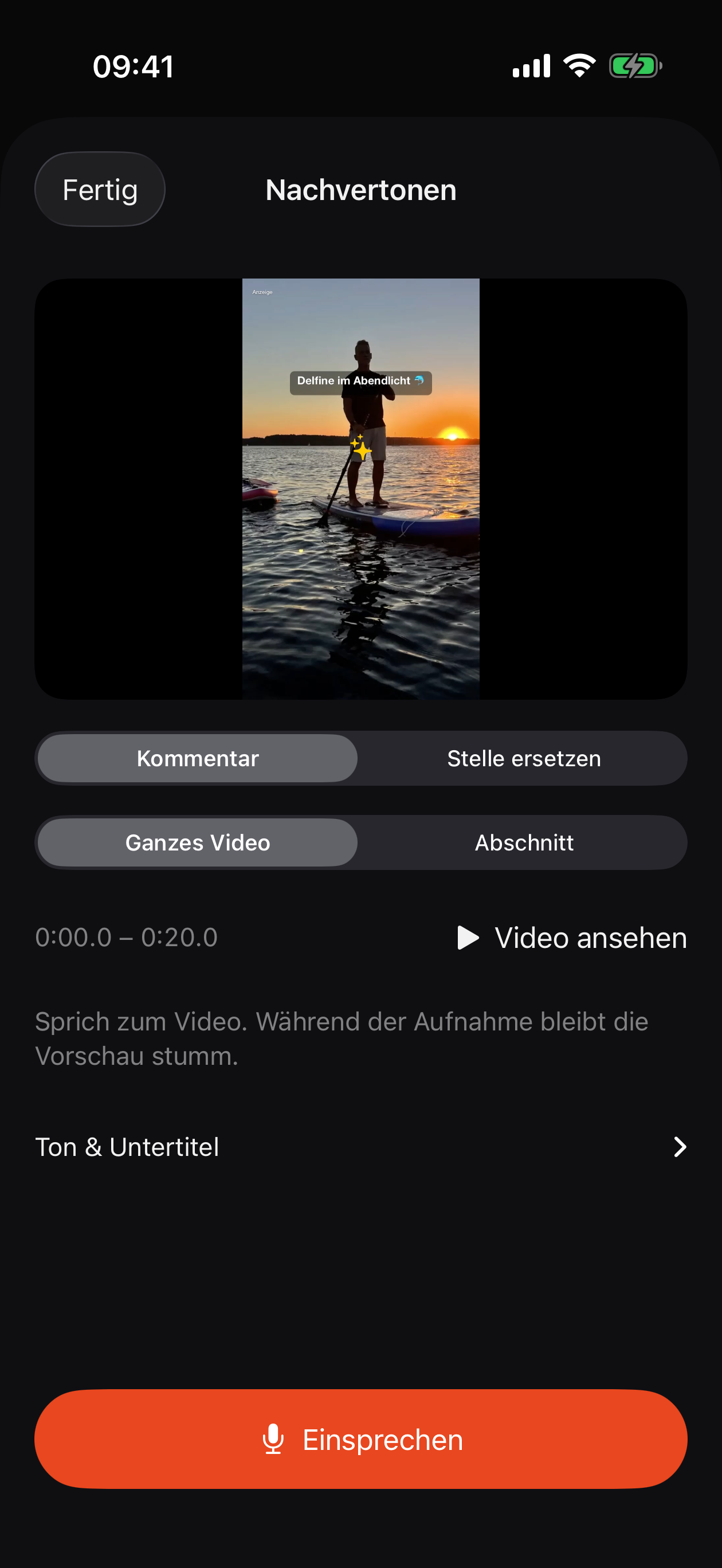
Unter „Stimme“ wählst du oben „Kommentar“ oder „Stelle ersetzen“. Bei „Stelle ersetzen“ tippst du den missglückten Satz an: Fipsta wählt genau diesen Abschnitt, schaltet dort den Originalton ab und zeigt dir den Satz beim Einsprechen als Vorlage. Die Untertitel kommen danach aus deiner neuen Aufnahme.
Wähle „Ganzes Video“ oder „Abschnitt“. Mit „Von“ und „Bis“ legst du den Bereich fest. Die kleinen Bilder und die Vorschau zeigen dir die Stelle.Nachvertonen · Bild vergrößern ↗
Mit „Video ansehen“ spielst du den gewählten Bereich vorab mit seinem vorhandenen Ton ab. Beim fertigen Film hörst du auch die Musik. „Pause“ hält die Vorschau an.
Tippe auf „Einsprechen“. Sprich, während das Video stumm mitläuft. Die Zeit zählt klein im roten Stopp-Knopf herunter. Am Ende des Bereichs stoppt die Aufnahme von selbst; du kannst auch früher stoppen.
Tippe auf „Anhören“. Unter „Ton & Untertitel“ bestimmst du, ob der Originalton erhalten bleibt und ob Untertitel aus deiner Stimme entstehen sollen. Beim fertigen Film kannst du die Hintergrundmusik mit „Wie bisher“, „Leiser“ oder „Aus“ einstellen. Bei einem einzelnen Clip lässt sich auch der Originalton absenken.
Mit „Neu einsprechen“ versuchst du es noch einmal. „Übernehmen“ speichert die neue Stimme. Eine bisherige Aufnahme wird erst dabei ersetzt. Untertitel entstehen anschließend auf deinem Gerät; die Sprachaufnahme bleibt auch erhalten, wenn das nicht klappt.
Für eine weitere Stelle öffnest du „Nachvertonen“ erneut. Tippe neben „Deine Sprachaufnahmen“ auf das Plus und wähle einen freien Abschnitt. Tippe auf eine vorhandene Aufnahme, um sie anzuhören, ihre Musik zu ändern oder sie neu einzusprechen. Speichere Änderungen mit „Übernehmen“.
Gut zu wissen
Die Musikauswahl gilt nur während deiner Sprachaufnahme. „Leiser“ senkt die bisherige Musikmischung zusätzlich ab, „Aus“ schaltet nur die Hintergrundmusik aus. Deine Stimme bleibt hörbar. Davor und danach bleiben die Toneinstellungen der Clips erhalten.
Innerhalb eines Clips können Sprachaufnahmen nicht übereinander liegen. Wähle eine vorhandene Aufnahme aus, wenn du sie ersetzen möchtest. Eine Nachvertonung des fertigen Films hat in ihrem Abschnitt Vorrang vor einer Clip-Stimme. Die Originaldateien bleiben erhalten.
Untertitel korrigierst und gestaltest du im Editor unter „Text“. Für die lokale Spracherkennung kann beim ersten Mal ein Download von Apple nötig sein.
Die Stimme aus der Materialvorschau bleibt an ihrem Clip: Beim Kürzen fallen die passenden Tonstellen weg, beim Umstellen wandert sie mit und bei Zeitlupe wird sie gemeinsam mit dem Bild langsamer. Hör dir größere Tempoänderungen an. Eine direkt über dem fertigen Film aufgenommene Stimme solltest du nach einem neuen Schnitt erneut prüfen.
Zum Entfernen einer Sprachaufnahme tippe auf ihren Papierkorb. Mit dem Rückgängig-Pfeil über der Zeitleiste holst du sie zurück.
Die Materialvorschau spielt den ganzen Clip mit deiner gespeicherten Stimme ab. Originalton außerhalb der Sprachaufnahme bleibt in dieser Vorschau hörbar. Die Musik des fertigen Films kommt erst beim Schnitt dazu.
Ein Selfie zu einem vorhandenen Film hinzufügen
Ziehe im Editor die gewünschte Szene unter den weißen Strich und tippe unten auf „Bild im Bild“. Das Selfie-Fenster öffnet sich für diese Szene. Du kannst auch eine Szene antippen und „Ton“ → „Bild im Bild“ wählen; vor dem Schnitt findest du das beim Material unter „Ton & Musik“.
Wähle „Ganzes Video“ oder „Abschnitt“. Mit „Von“ und „Bis“ bestimmst du, wo dein Selfie erscheinen soll. „Video ansehen“ spielt die Stelle vorher mit Ton ab.
Dein Selfie beginnt rund unten rechts. Unter „Form, Größe & Position“ kannst du ein Rechteck wählen, die Größe ändern oder eine andere Ecke auswählen.
Tippe auf „Selfie aufnehmen“ und sprich zum Video. Der Film läuft dabei stumm mit, damit sein Ton nicht erneut aufgenommen wird. Die Aufnahme stoppt am Ende deines Abschnitts. Alternativ wählst du mit „Selfie-Video auswählen“ einen vorhandenen Film aus Fotos.
Unter „Ton & Untertitel“ kannst du den Originalton behalten, absenken oder ausschalten. Der Regler „Selfie-Ton“ passt deine Stimme an; ganz links ist sie aus. Für die Musik im fertigen Film wählst du „Wie bisher“, „Leiser“ oder „Aus“. Untertitel aus deiner Stimme sind optional.
Sieh und höre dir das Ergebnis an. „Übernehmen“ speichert das Selfie. Öffne später dieselbe Stelle, um Form, Position und Ton zu ändern, neu aufzunehmen oder das Selfie über den Papierkorb zu entfernen.
Gut zu wissen
Das Selfie bleibt eine eigene Aufnahme. Das Original wird nicht überschrieben. Beim Kürzen, Umstellen und Ändern des Tempos bleiben Hauptvideo, Selfie und Stimme zusammen.
Ein ausgewähltes Selfie-Video beginnt an seinem Anfang und wird höchstens bis zum Ende deines gewählten Abschnitts eingeblendet. Ist es kürzer, läuft dein Hauptvideo danach allein weiter.
Selfies und reine Sprachaufnahmen teilen sich pro Clip eine Kommentarspur. Wähle eine vorhandene Aufnahme zum Ersetzen aus, wenn der gewünschte Bereich bereits belegt ist.
Die Materialvorschau enthält den Clip und deinen Kommentar. Die Musik kommt beim Erstellen des fertigen Films dazu. „Leiser“ senkt sie im Selfie-Abschnitt zusätzlich ab; die sonstigen Toneinstellungen bleiben davor und danach erhalten.
Nur die Stimme soll weg, dein Gesicht aber bleiben? Tippe beim Selfie auf den Papierkorb und wähle „Nur Ton ausschalten“. „Bild im Bild und Stimme entfernen“ löscht beides. Nur an einer Stelle still: Lege dort einen Tempo-Abschnitt an und wähle „Ton aus“.
Musik auswählen und ohne Internet nutzen
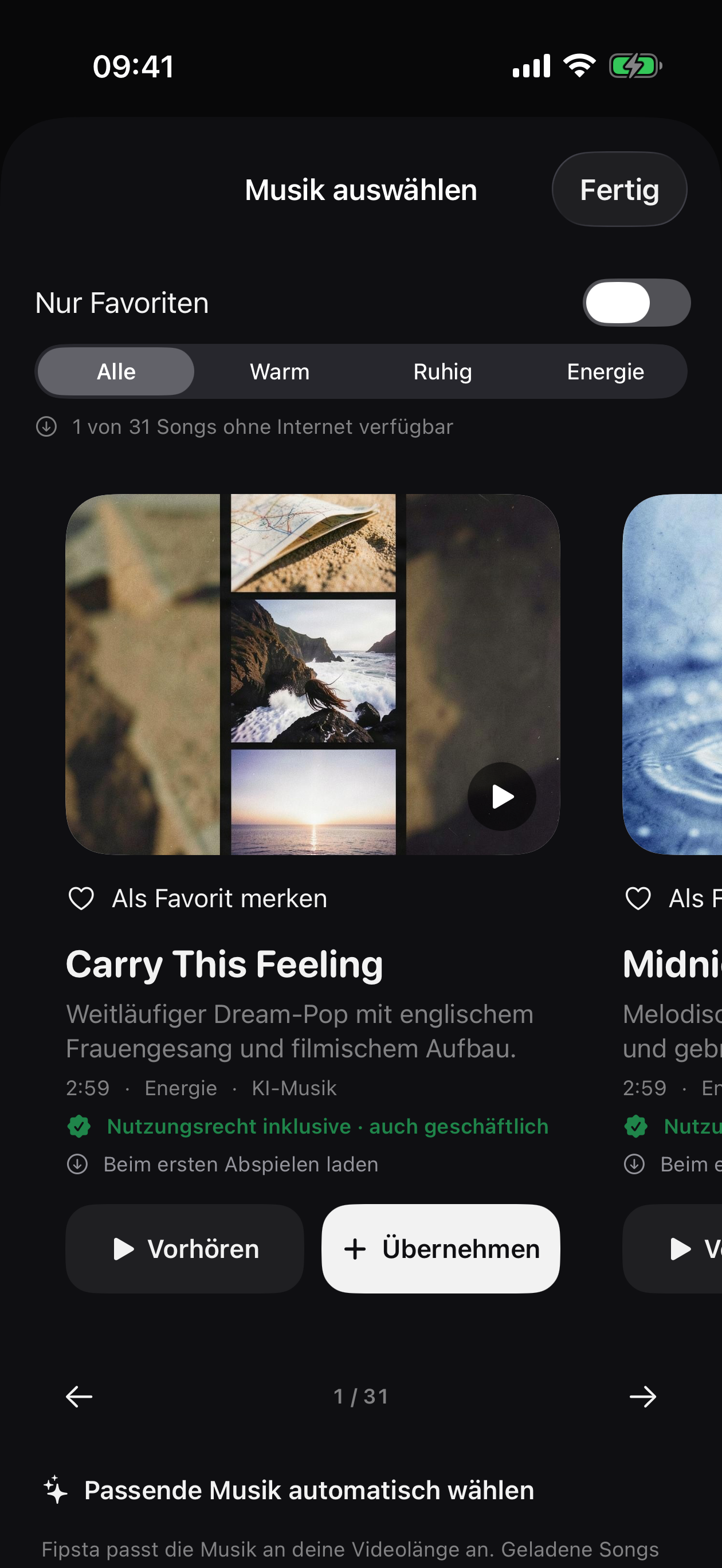
Fipsta wählt beim Erstellen deines Videos automatisch passende Musik aus unserer Bibliothek. Du brauchst dafür kein Suno-Konto.Musik auswählen · Bild vergrößern ↗
Tippe im Editor unten auf „Musik“ oder direkt auf die Musikspur und dann auf „Wechseln“. Es öffnet sich „Musik auswählen“. Wische die Originalcover nach links oder rechts. Mit „Vorhören“ hörst du in den Song hinein, mit „Übernehmen“ verwendest du ihn. Über „Warm“, „Ruhig“ und „Energie“ grenzt du die Auswahl ein. „Passende Musik automatisch wählen“ überlässt Fipsta die Wahl.
Beim ersten Vorhören oder Übernehmen wird der Song geladen. „Gespeichert“ bedeutet: Du kannst ihn danach auch ohne Internet verwenden. Zum Laden neuer Songs brauchst du Internet. Ohne gespeicherte Musik erzeugt Fipsta eine einfache Instrumentalspur auf deinem Gerät.
Gut zu wissen
Die Fipsta-Musik ist für deine privaten und geschäftlichen Videos vorgesehen, auch auf sozialen Plattformen. Du darfst sie nicht als einzelne Musikstücke weiterverkaufen, als eigene Musikbibliothek verteilen oder exklusiv bei Content-ID-Diensten registrieren. Plattformregeln und Rechte Dritter gelten weiterhin. Die jeweilige Quelle und Lizenz findest du an der Musikspur unter „Optionen“ → „Musikquelle & Nutzungsrechte“.
Ist nur der Sound KI-generiert, steht klein am oberen linken Bildrand „Sound KI-generiert“, ohne Balken. Für KI-generierte Bilder, Videos oder Stimmen bestätigst du dies im „Rechte-Check“; dann erscheint „KI-Inhalte“. Prüfe zusätzlich die Kennzeichnung in der Ziel-App. Gesperrte Songs kannst du nicht für neue Exporte verwenden. Ohne Internet kennt Fipsta nur den zuletzt geladenen Katalogstand.
Lass Fipsta vor einer Reise im WLAN geöffnet. Die Musikbibliothek wird automatisch auf dein Gerät geladen. Unter „Musik auswählen“ siehst du, wie viele Songs offline bereit sind. Unterbrochene Downloads werden beim nächsten Öffnen erneut versucht. Im Flugmodus kannst du geladene Songs zum Schneiden und Exportieren nutzen. Lade auch deine Fotos und Videos aus iCloud sowie benötigte Apple-Sprachmodelle vorher auf das Gerät.
Markiere Lieblingssongs mit dem Herz. „Nur Favoriten“ zeigt deine Auswahl. Bei der Automatik bleibt eine passende Stimmung wichtiger als eine Favoritenmarkierung.
Untertitel einschalten und ändern
Tippe im Editor unten auf „Text“. Im Fenster „Texte“ siehst du Untertitel und eigene Texte. Die Liste aller Untertitel öffnest du unten über das Listensymbol. Bearbeite den Wortlaut im Textfeld. Über „…“ → „Untertitel einblenden“ schaltest du sie ein oder aus. Hat dein Projekt noch keine Untertitel, tippe auf „Untertitel automatisch erstellen“.
Die gesprochene Hauptsprache stellst du unter „Mehr“ → „Sprache“ ein. Weitere gesprochene Sprachen wählst du im Fenster „Texte“ über „Gesprochen“. Die Sprache der zusätzlichen Szenentexte wählst du getrennt davon vor der automatischen Erstellung.
Bei einer Wortkorrektur kannst du die Änderung auch an weiteren Stellen übernehmen. Mit „…“ → „Überall ersetzen“ kontrollierst du gezielt Schreibweisen im Projekt. Lies die vorgeschlagenen Ersetzungen vor dem Übernehmen.
Prüfe die Untertitel vor dem Teilen. Nach Änderungen exportierst du den Film erneut, damit die gespeicherte Videodatei den neuen Wortlaut enthält.
Mehrere Untertitel auf einmal löschen: Öffne die Liste aller Untertitel, tippe auf „Auswählen“, markiere die Untertitel (oder „Alle auswählen“) und tippe auf „… Untertitel löschen“. „Rückgängig“ holt sie zurück.
Gut zu wissen
Im „…“-Menü des Fensters „Texte“ findest du außerdem „Text hinzufügen“, „Zeichensetzung mit KI glätten“, „Automatische Bildtexte …“ und „Zoom-Effekt entfernen“. Lies geglättete Untertitel vor dem Export noch einmal.
Untertitel in mehreren Sprachen
Tippe im Editor auf „Text“ und wähle einen Untertitel. Unter dem Bild stehen „Untertitel“ und „Gesprochen“ mit der gewählten Sprache.
Wird in deinem Video mehr als eine Sprache gesprochen, tippe auf „Gesprochen“, wähle die weitere Sprache (zum Beispiel 🇫🇷) und tippe auf „Neu erkennen“. Fipsta erkennt dann jede Stelle in ihrer eigenen Sprache. Oft erkennt Fipsta eine zweite Sprache schon von selbst.
Tippe auf „Untertitel“: „Original“ zeigt jede Stelle so, wie sie gesprochen wurde. Wähle eine Flagge, um alle Untertitel in diese Sprache zu übersetzen – was schon in dieser Sprache gesprochen wurde, bleibt unverändert.
Beim ersten Mal fragt dein iPhone, ob es das Sprachpaket laden darf. Geladen werden nur die Sprachen, die du wirklich brauchst; danach funktioniert die Übersetzung auch ohne Internet.
Gut zu wissen
Erkannt werden gesprochen: Deutsch, Englisch, Französisch, Spanisch, Italienisch, Portugiesisch, Japanisch, Koreanisch und Chinesisch. Übersetzen kannst du zusätzlich ins Niederländische, Polnische, Türkische, Russische, Ukrainische, Vietnamesische und in Hindi.
Sehr kurze Einwürfe in einer anderen Sprache werden einzeln nachgehört, aber nicht immer wortgenau erkannt. Korrigiere solche Stellen wie gewohnt im Textfeld oder in der Liste aller Untertitel; deine Korrektur bleibt erhalten.
Mit WhatsApp teilen
Exportiere dein Video und tippe darunter auf „Teilen“.
Wähle WhatsApp im Teilen-Menü, wenn es installiert ist. Bestimme dort Empfänger und bestätige den Versand.
Den Begleittext kannst du mit dem Kopieren-Symbol beim Video separat kopieren und in WhatsApp einsetzen.
Für einen WhatsApp-Status: Speichere das Video über „Fotos“. Öffne WhatsApp und wähle das Video beim Erstellen deines Status aus.
Nur die gewünschten Versionen exportieren
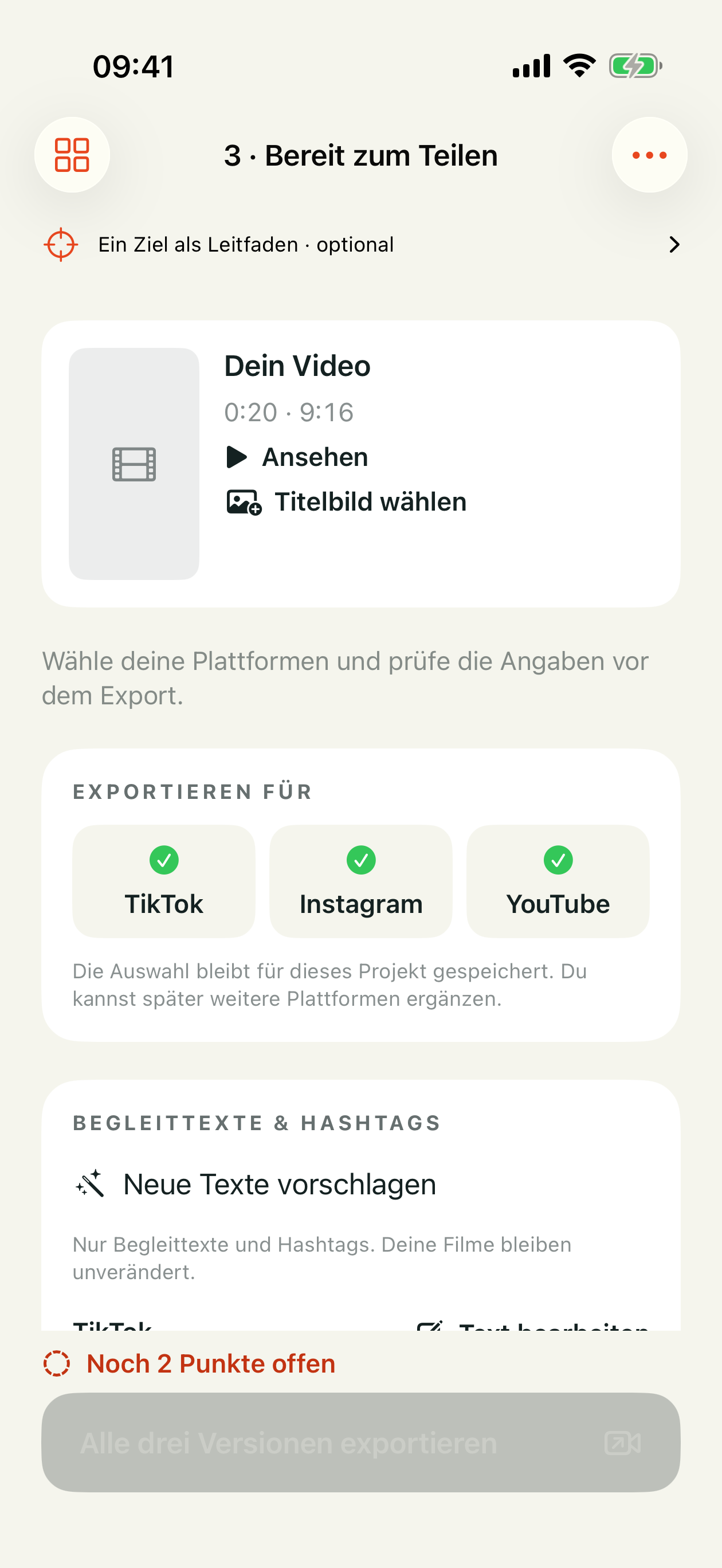
Tippe oben rechts auf „Export“. Unter „Exportieren für“ sind TikTok, Instagram und YouTube zunächst ausgewählt. Tippe eine Plattform an, um sie ab- oder wieder anzuwählen. Ein grüner Haken zeigt die Auswahl.Plattformen auswählen · Bild vergrößern ↗
Prüfe die Angaben im „Rechte-Check“. Der Exportknopf zeigt deine Auswahl, zum Beispiel „Für TikTok exportieren“. Ohne Plattformauswahl steht dort „Wähle zuerst oben eine Plattform“.
Ein Projekt mit fertigen Exporten öffnet direkt „Fertige Videos & Texte“. Dort kannst du jedes Video ansehen, teilen oder in Fotos speichern. Unter „Begleittext ansehen & kopieren“ findest du den zum Export gespeicherten Text. Erneute Bestätigungen sind dafür nicht nötig.
Für eine weitere Plattform tippst du auf „Für weitere Plattform exportieren“. Hast du das Video geändert, erscheint die Auswahl von selbst und der Knopf heißt „Änderungen exportieren“. Prüfe dort den neuen Stand und exportiere deine Auswahl. Der neue Export ersetzt die bisherige Fassung derselben Plattform einschließlich Begleittext und Untertiteln. Bis der neue Export erfolgreich gespeichert ist, bleibt die bisherige Fassung erhalten.
Bei TikTok und Instagram kopiert „Gesamten Text kopieren“ die gespeicherte Überschrift, Beschreibung und Hashtags zusammen. Bei YouTube kopierst du Titel und Beschreibung getrennt.
Gut zu wissen
Die Auswahl wird pro Projekt gespeichert. Fipsta erzeugt nur die gewählten Versionen. Eine bereits fertige, unveränderte Version wird wiederverwendet und nicht erneut berechnet.
Wenn du das Video, seine Texte oder die sichtbare Kennzeichnung änderst, erstellt Fipsta beim nächsten Export eine aktuelle Version. Bisherige Exportdateien werden durch Abwählen einer Plattform nicht gelöscht.
Ein Titelbild bleibt separat gespeichert. Schaltest du „Eine Sekunde am Anfang zeigen“ wieder aus, verschwindet die zusätzliche Sekunde aus dem Schnitt. Bereits exportierte Filme musst du danach erneut exportieren. Unter fertigen Videos kannst du das Titelbild teilen oder in Fotos sichern.
Das Titelbild öffnest du auf der Exportseite über „Titelbild wählen“ oder „Titelbild ändern“, im Editor über „Mehr“ → „Titelbild“. Fahre mit dem Finger über den Filmstreifen und wähle so ein Bild aus dem ganzen Film. Mit „Bild laden“ nimmst du stattdessen ein eigenes Foto; Fipsta schneidet es passend auf das Videoformat zu. Unter „Text auf dem Titelbild“ kannst du einen kurzen Satz groß oben auf das Bild schreiben, zum Beispiel deinen Aufhänger.
Weitere Formate: WhatsApp, LinkedIn, App Store & Co.
Tippe oben rechts auf „Export“ und scrolle nach unten zu „Weitere Formate“. Tippe darauf, um die Liste aufzuklappen.
Die Formate sind nach Gruppen sortiert: Messenger, Soziale Netzwerke, Stores & Web und Klein. Jede Zeile zeigt die Bildgröße, zum Beispiel „1080 × 1350 · 4:5“.
Tippe auf ein Format. Fipsta exportiert dasselbe Video in dieser Größe und öffnet danach direkt „Teilen“ – zum Versenden, Sichern in Fotos oder Ablegen in Dateien.
Gut zu wissen
Weitere Formate enthalten nur das Video – ohne Begleittext, Hashtags und Untertiteldatei. Dafür entfallen die Fragen zum Begleittext; Musikrechte müssen trotzdem geklärt sein.
Weicht das Seitenverhältnis vom Projekt ab, etwa 4:5 statt 9:16, richtet Fipsta den Ausschnitt am Motiv aus. Texte und Untertitel bleiben lesbar.
Hinweise stehen direkt in der Zeile, zum Beispiel wenn ein Video für den App Store nicht zwischen 15 und 30 Sekunden lang ist, für Google länger als 30 Sekunden ist oder Apple Ton verlangt. Exportieren kannst du trotzdem.
Tippst du ein Format erneut an, ohne das Video zu ändern, öffnet sich „Teilen“ sofort mit der schon fertigen Datei.
Was die Angaben vor dem Teilen bewirken
„Zeigst du deinen eigenen Betrieb oder deine eigenen Produkte?“ und „Bezahlt dich eine andere Firma – oder bekommst du etwas dafür?“: Ist eine Antwort Ja, ist es Werbung. Dann fragt Fipsta noch, ob du auf einem Firmenkonto oder einem privaten Konto postest, und setzt klein „Werbung“ oben links ins Video und als erstes Wort in den Begleittext. Bei zweimal Nein kommt keine Werbekennzeichnung hinzu.
„Realistische Bilder, Videos oder Stimmen mit KI erzeugt oder stark verändert?“: Bei Ja ergänzt Fipsta „KI-Inhalte“. Sind nur hörbare Songs aus der Suno-Bibliothek KI-generiert, erkennt Fipsta dies getrennt und schreibt „Sound KI-generiert“. Automatischer Schnitt und KI-Texthilfe allein brauchen hier kein Ja.
„Personen und Bildrechte geprüft?“: Bestätige mit Ja, wenn du das Material und erkennbare Personen zeigen darfst. Offene oder ungeklärte Rechte verhindern den Export. Dafür erscheint kein zusätzlicher Text im Video.
„Gezielt für Kinder gemacht?“ erscheint bei YouTube. Die Antwort hilft dir später bei dessen Zielgruppeneinstellung. Sie blendet nichts ins Video ein und setzt keine Altersbeschränkung.
Unter „Kennzeichnung im Video“ siehst du vor dem Export genau, welche zusätzliche Einblendung entsteht. Prüfe Titel, Begleittexte, eigene Texte und Untertitel. Bestätige bei Werbung oder KI-Inhalten auch, dass du die Kennzeichnung beim Hochladen prüfst.
Unter „Begleittexte & Hashtags“ siehst du zu jeder gewählten Plattform den Beginn des Begleittexts. „Text bearbeiten“ öffnet Titel, Beschreibung und Hashtags. Unten siehst du den vollständigen Begleittext einschließlich der automatischen Werbe- und KI-Hinweise. „Fertig“ speichert, „Abbrechen“ verwirft deine Änderungen. Nach Änderungen liest und prüfst du die Texte erneut. Untertitel und Texte im Film bearbeitest du im Editor unter „Text“.
Gut zu wissen
Fipsta setzt keine Einstellungen in TikTok, Instagram oder YouTube. Bei jeder fertigen Version steht „Beim Hochladen“: ein kurzer Merkzettel für genau diese Plattform – zum Beispiel bei TikTok „Weitere Optionen“ → „Inhalte offenlegen“ → „Deine Marke“. Tippe eine Zeile an, um sie abzuhaken. „Mehr dazu“ öffnet den Ratgeber zur Werbekennzeichnung.
Nach Änderungen musst du die Texte und nötigen Kennzeichnungen erneut bestätigen. Nach neuen Medien fragt Fipsta auch die Personen- und Bildrechte sowie die KI-Herkunft erneut ab.
Die lokale KI-Textprüfung ist eine Hilfe und keine rechtliche Freigabe. Fipsta kann deine Rechte oder Angaben nicht selbst nachweisen. Bekannte Kennzeichnungen aus der App werden nicht als unbelegte Behauptung zur Textprüfung geschickt.
TikTok, Instagram und YouTube
Fipsta bereitet dein Video mit Untertiteln und Begleittexten für TikTok, Instagram und YouTube vor. Kann die KI für eine Plattform keinen brauchbaren Text erzeugen, ergänzt Fipsta ihn aus einem vorhandenen Begleittext desselben Videos. Eigene Änderungen bleiben erhalten.
Mit dem Vollbild-Symbol in der Videovorschau siehst du das ganze Video größer. Am Ende kehrst du automatisch zur kleinen Vorschau zurück. Mit dem Kreuz unten rechts kannst du die Vollbildansicht früher schließen.
Wähle „Teilen“ unter der gewünschten Version. Falls die Ziel-App dort nicht erscheint, speichere das Video in Fotos und öffne es in dieser App.
Kopiere den Begleittext bei Bedarf separat. Du entscheidest in der Ziel-App, wann und für wen du veröffentlichst.
Eigene Musik mit Suno erstellen
Tippe im Editor unten auf „Musik“ oder direkt auf die Musikspur und dann auf „Wechseln“. Klappe unter „Musik auswählen“ den Bereich „Eigene Musik“ auf und tippe auf „Musik mit Suno erstellen“. Fipsta bereitet einen Text vor, der die gewünschte Musik beschreibt.
Passe den Text an, kopiere ihn und öffne Suno. Füge ihn dort ein und erstelle dein Musikstück.
Lade deinen gewählten Song über den offiziellen Download von Suno herunter. Importiere ihn anschließend über „Heruntergeladene Suno-Musik importieren“.
Trage Quelle und Nutzungsnachweis ein und bestätige die Rechte für deine Veröffentlichung. Ein öffentlich hörbarer Song gehört nicht automatisch dir. Die Bedingungen für deinen Song und dein Abo findest du bei Suno.
Gut zu wissen
Eine eigene Musikdatei holst du unter „Eigene Musik“ → „Eigene Audiodatei importieren“. Auch dafür bestätigst du, dass du die Musik verwenden darfst.
Tippe die Musikspur an und wähle „Optionen“. Dort findest du den „Tempo (Schläge pro Minute)“: die Schläge pro Minute für passende Schnittwechsel, nicht die Abspielgeschwindigkeit. Unter „Musikquelle & Nutzungsrechte“ prüfst du Quelle und Bestätigungen für importierte und Suno-Musik. „Musik ganz entfernen“ nimmt die Musik aus dem Film.
Projekte wiederfinden, archivieren oder löschen
Auf der Startseite kannst du „Deine Projekte“ aufklappen. Tippe auf ein Projekt, um weiterzumachen.
Wische ein Projekt nach links, um es zu archivieren oder in den Papierkorb zu verschieben.
Im Archiv und Papierkorb kannst du Projekte wiederherstellen. Erst das endgültige Löschen im Papierkorb entfernt das Projekt dauerhaft.
Wenn etwas nicht klappt
Kein Ton? Prüfe die Lautstärke des iPhones. Tippe dann im Editor die Szene an, wähle „Ton“ und kontrolliere die Schalter für Originalton und Musik. Prüfe auch „Lautstärke“ an der Musikspur.
Import dauert lange? Medien aus iCloud müssen zunächst geladen werden. Fipsta zeigt den Fortschritt, soweit iOS ihn liefert. „Dieses Medium überspringen“ lädt die nächste Datei; „Laden beenden“ übernimmt die bereits geladenen Medien. Langsame Downloads werden nicht automatisch abgebrochen.
Keine KI-Texte? Prüfe Apple Intelligence und die Sprachmodelle in den Geräteeinstellungen. Du kannst deine Texte selbst eingeben und weiterarbeiten.
Keine Aufnahme oder kein Speichern möglich? Prüfe die Berechtigungen für Kamera, Mikrofon und Fotos in den iOS-Einstellungen.
Gut zu wissen
Fipsta läuft ab iOS 26. Für frei formulierte KI-Texte brauchst du ein Gerät mit aktivierter Apple Intelligence. Dein Thema und die erkannten gesprochenen Worte helfen beim Texten. Eine einfache lokale Motiverkennung kann außerdem Hinweise wie Wasser, Pflanzen oder Himmel geben. Ohne konkreten Sprechtext nutzt Fipsta dafür kurze, vorsichtige Formulierungen. Prüfe, ob sie zu deinem Film passen. Dein Material wird auf dem Gerät verarbeitet.
Dieses Handbuch funktioniert auch ohne Internet. Deine Projekte werden auf deinem Gerät bearbeitet.
Untertitel gestalten und eigene Texte einblenden
Tippe im Editor unten auf „Text“ oder tippe eine Szene an und wähle „Text“. Im Fenster „Texte“ siehst du Untertitel und Einblendungen zusammen und kannst sie direkt überschreiben.
Mit den kleinen Szenenbildern wechselst du zur nächsten Szene. Deine Änderungen bleiben während der Bearbeitung erhalten. „…“ → „Text hinzufügen“ ergänzt eine eigene Einblendung.
Der Zauberstab neben einem Text bietet „Korrigieren“ an. Bei Einblendungen kannst du zusätzlich „Besser formulieren“ wählen. Du siehst Original und Vorschlag und entscheidest selbst, ob du ihn übernimmst. Dafür muss Apple Intelligence auf deinem Gerät verfügbar sein.
Unter „Zeit“ änderst du Anfang und Ende einer Einblendung, unter „Aussehen“ ihre Gestaltung. Ist ein Untertitel gewählt, gilt „Aussehen“ für alle Untertitel. Ziehe eine Einblendung oder einen Untertitel im Vorschaubild nach oben oder unten. Beim Loslassen rastet der Text mittig oben, in der Mitte oder unten ein – dort bleibt er auf TikTok, Instagram und YouTube lesbar. Bei Untertiteln fragt Fipsta, ob die neue Höhe für alle Zeilen oder nur für diese gilt. Stehen eigener Text und Untertitel beide oben, steht dein Text darüber.
„Fertig“ speichert alles. Mit dem Kreuz oben links und „Änderungen verwerfen“ nimmst du die Änderungen dieser Bearbeitung zurück. Bei einer erkannten Wortkorrektur kannst du die Schreibweise auch im ganzen Projekt ersetzen lassen. Exportiere anschließend erneut, damit die fertigen Videos den neuen Text enthalten.
Gut zu wissen
Neue Untertitel und Texte erscheinen ohne Kasten mit weichem Schatten – das wirkt ruhiger. Unter „Aussehen“ schaltest du „Hintergrund“ ein oder den „Schatten“ aus.
Auch beim Selbstgestalten hilft die KI: Hat eine Szene keinen eigenen Text, tippe im Fenster „Texte“ auf „Spruch vorschlagen“. Fipsta schreibt einen Spruch passend zu Thema, Bild und Nachbarszenen. Gefällt er dir nicht, wähle im Zauberstab-Menü „Anderer Spruch“. Löschst du einen eigenen Text ganz, verschwindet er beim Verlassen des Felds – „Rückgängig“ holt ihn zurück.
Unter „…“ → „Automatische Bildtexte …“ ergänzt „Bildtexte automatisch vorschlagen“ wenige kurze Einblendungen für geeignete Fotos und Videos. Dort wählst du auch den „Stil“ und die Sprache der Bildtexte. Thema, Ziel und erkennbare Motive helfen dabei. Bei unsicheren Motiven oder bereits eingeblendeter Sprache kann Fipsta bewusst auf zusätzlichen Text verzichten. Du kannst jeden Text verändern oder entfernen.
Untertitel und eigene Texte weichen einem nachträglichen Selfie-Fenster aus, wenn genügend Platz vorhanden ist. Prüfe die Vorschau besonders bei sehr großen Selfie-Fenstern und mehreren eigenen Texten.
„Hinter der Person (KI)“ unter „Aussehen“ eines eigenen Textes lässt die Person im Bild vor dem Text stehen – der Text wirkt wie mitten in der Szene. Die KI stellt die Person dafür auf deinem iPhone frei. Zu sehen ist das im Editor und im fertigen Film.
Effekte: unkenntlich machen und Sticker
Tippe im Editor unten auf „Effekte“. Oben siehst du das Bild an der Stelle des weißen Strichs, darunter die Zeitleiste – sie zeigt zuerst deine aktuelle Szene. Der Knopf rechts unter der Zeitleiste zeigt den ganzen Film.
Tippe unten auf „Unscharf“ oder „Verpixelt“, um etwas unkenntlich zu machen – zum Beispiel ein Nummernschild. Der Effekt gilt zuerst für die Szene unter dem Strich. Ziehe den Bereich mit dem Finger an die richtige Stelle und an der runden Ecke auf die passende Größe.
Bewegt sich das Motiv, tippe auf „Mitverfolgen“. Die KI auf deinem iPhone folgt dem Bereich über die ganze Einblendung.
Mit „Gesichter verbergen“ und „Schilder verbergen“ sucht die KI in der Szene unter dem Strich und macht alles Gefundene unkenntlich – ebenfalls mitverfolgt. Für weitere Szenen schiebst du den Strich weiter und tippst erneut. Danach springt die Vorschau zum ersten Fund.
Grafiken wie „Akku lädt“, „Markieren“, „Pfeil“, „Herz“ oder „Glitzer“ blenden sich ruhig ein: Der Akku lädt sich von Rot nach Grün auf, „Markieren“ zeichnet einen Kreis um dein Motiv, der Pfeil zeichnet sich selbst. Akku und Pfeil drehst du mit „Drehen“ in 90°-Schritten. „Sticker-Ideen“ lässt die KI Passendes zu deinen Szenen vorschlagen.
Bildeffekte verändern das Bild selbst: „Spotlight“ rückt einen Bereich ins Licht, „Farbakzent“ lässt nur ihn farbig, „Lupe“ zeigt ihn vergrößert, „Stroboskop“ setzt weiße Disco-Blitze; mit „Tempo“ wählst du, wie schnell sie kommen (bis zu 10 pro Sekunde – über 3 pro Sekunde zeigt Fipsta einen Hinweis, denn sehr schnelle Blitze können lichtempfindliche Menschen gefährden), mit „Stärke“, wie hell. „Film-Look“, „Lichtschein“ und „Kinobalken“ gelten für das ganze Bild. Viele Effekte haben eigene Regler: Unschärfe und Verpixeln die Stärke, die Lupe die Vergrößerung (bis 3-fach), die Kinobalken die Höhe, der Lichtschein Tempo und Farbton (kühl bis warm), der Film-Look die Körnung, das Spotlight einen harten oder weichen Rand und „Person farbig“, wie grau der Rest wird. Fipsta merkt sich deine Einstellung – der nächste Effekt derselben Art startet damit. Bei manchen Effekten stellst du mit „Stärke“ ein, wie deutlich sie wirken.
Mit „Porträt-Unschärfe“, „Person farbig“ und „Hintergrund dunkler“ stellt die KI auf deinem iPhone Personen frei – der Hintergrund wird weich, schwarz-weiß oder dunkler, die Person bleibt, wie sie ist. Das geht auch in Videos.
„Räumlich (3D)“ gilt für ein Foto unter dem Strich: Wähle „Nach links“, „Nach rechts“ oder „Heranfahren“ und die „Stärke“ – oder tippe auf „Bewegung aufnehmen“ und ziehe das Bild während der Szene mit dem Finger. Im Video fährt die Kamera genau so mit Tiefe durch das Foto. Ziehe am Bild oder kippe das iPhone, um die Tiefe vorab zu sehen. Porträtfotos des iPhones bringen echte Tiefe mit und wirken am stärksten.
Die Zeitleiste im Effekt-Fenster funktioniert wie in der Großansicht: Sie öffnet genau auf deiner Szene, der weiße Strich steht in der Mitte, mit dem Finger wischst du durch den Film und mit zwei Fingern zoomst du enger oder weiter. Einen Effekt antippen: Am Block ziehst du ihn in der Mitte an die richtige Stelle; an den Griffen links und rechts machst du ihn kürzer oder länger. Volle Sekunden rasten spürbar ein. Mit „Ganzes Video“ gilt er überall, der Papierkorb löscht ihn. „Fertig“ übernimmt alles. Genauso geht es direkt in der Zeitleiste: Effekt oder eigenen Text antippen, dann schieben oder an den Griffen ziehen. Bei einem Effekt findest du unten außerdem „Bearbeiten“ und „Entfernen“.
Gut zu wissen
Die KI läuft vollständig auf deinem iPhone. Kein Bild verlässt dein Gerät.
Prüfe automatisch verborgene Stellen vor dem Veröffentlichen. Die Erkennung ist sehr gut, aber nicht fehlerfrei.
Jede Änderung lässt sich mit dem Pfeil „Rückgängig“ im Editor zurücknehmen.
Szenen umstellen
Tippe eine Szene in der Zeitleiste an und wähle „Umstellen“, um die Reihenfolge zu ändern.
Das Plus rechts an der Bildspur oder „Material“ fügt Fotos oder Videos hinzu. Tippe eine Szene an, dann findest du unten „Ersetzen“ und „Entfernen“.
Die anderen Szenen und deine Anpassungen bleiben erhalten. Einblendungen und Untertitel ziehen mit ihrem Motiv mit. Prüfe die Übergänge und exportiere den geänderten Stand anschließend erneut.
Zeitlupe einschalten
Tippe deinen Film in der Zeitleiste an und öffne „Bild & Schnitt“.
Dort findest du „Geschwindigkeit“. „Leicht“ ist etwas langsamer, „Zeitlupe“ zeigt den Film mit halber Geschwindigkeit.
Tippe auf „Auswahl abspielen“. Die angezeigte Länge berücksichtigt deine Auswahl.
Mit „Übernehmen“ speicherst du die Einstellung. Die Vorschau zeigt dir gleich das neue Tempo.
Gut zu wissen
Es erscheinen nur passende Stufen: „Leicht“ ab etwa 30 Einzelbildern pro Sekunde, „Zeitlupe“ ab etwa 50. Fehlt eine Stufe, hat die Aufnahme dafür nicht genügend Bilder.
Der Originalton wird mit dem Film langsamer. Hintergrundmusik behält ihr Tempo.
„Normal“ hält das Originaltempo fest. „Auto“ überlässt die Wahl dem Schnitt; die Einzelvorschau spielt dabei im Originaltempo.
Den Bildausschnitt ändern
Tippe dein Motiv in der Zeitleiste an und öffne „Bild & Schnitt“.
Tippe auf „Bildausschnitt“. Die Vorschau zeigt den Ausschnitt für dein gewähltes Videoformat.
Soll alles zu sehen sein? Schalte „Ganzes Bild erhalten“ ein. Möchtest du den Ausschnitt selbst verschieben? Schalte diese Option und „Motiv automatisch folgen“ aus. Nutze dann die beiden Regler.
Tippe auf „Übernehmen“ und prüfe dein Video in der Vorschau.
Gut zu wissen
Beim „Selbst gestalten“ übernimmt Fipsta Fotos 1:1 – ganz, ruhig und ohne Beschnitt. Einen Rand gibt es nur, wenn das Format des Fotos nicht zum Video passt.
Im Editor kannst du direkt im Vorschaubild mit zwei Fingern heranzoomen – so wie in der Fotos-App – und mit einem Finger den Ausschnitt verschieben. Das gilt für die Szene, die gerade zu sehen ist. „Rückgängig“ oder „Bild & Schnitt“ → „Bildausschnitt“ → „Zoom zurücksetzen“ zeigt wieder das ganze Bild.
Zusätzliches Material zu einer Sprachaufnahme hat hier auch „Während der Sprache zeigen“. Damit legst du fest, wann das Bild über deiner weiterlaufenden Stimme erscheint. Das ist eine Bildeinstellung; Lautstärken stehen unter „Ton“.
Für Bildschirmaufnahmen gibt es unter „Ganzes Bild erhalten“ den Schalter „Rand für Plattformen“: Das Bild wird etwas kleiner, damit Instagram & Co. beim Füllen des Handybildschirms seitlich nichts abschneiden.
Den Musikstart verschieben
Tippe im Editor die Musikspur an und wähle „Songstelle“. Wähle vorher über „Musik“ einen Song, falls noch keiner ausgewählt ist. „Songstelle“ gibt es nur, solange die Musik nicht geteilt ist; sonst ziehst du die Musikteile direkt auf der Spur.
Ziehe die Wellenform unter „Musikstart verschieben“ nach links, um den Liedanfang zu überspringen. Nach rechts beginnt die Musik später im Video.
Lass los: Du hörst den gewählten Liedanfang drei Sekunden lang. Verschiebe weiter, bis er dir gefällt.
„Zurücksetzen“ startet Lied und Video wieder gemeinsam. Die Lautstärke änderst du an der Musikspur unter „Lautstärke“.
Neue Musikauswahlen beginnen an einem empfohlenen Einstieg statt zwingend bei Sekunde null. „Empfohlener Einstieg“ stellt diesen wieder her; „Ab Liedanfang“ beginnt bei null. Du kannst den Start weiterhin selbst verschieben.
Gut zu wissen
Die Hörprobe spielt nur die Musik. Deine Lautstärken im Video bleiben erhalten.
Ein Projekt umbenennen
Klappe auf der Startseite „Deine Projekte“ auf. Halte das gewünschte Projekt gedrückt.
Tippe auf „Umbenennen“, gib den neuen Namen ein und tippe auf „Speichern“.
Mit „Abbrechen“ bleibt der bisherige Name erhalten. Dein Video, deine Texte und die Musik ändern sich durch den Namen nicht.
Projekte in Ordnern sammeln
Klappe „Deine Projekte“ auf. Tippe daneben auf das Ordnersymbol mit dem Plus. Gib dem neuen Ordner einen Namen und tippe auf „Speichern“.
Halte ein Projekt gedrückt und wähle „In Ordner verschieben“. Tippe auf den gewünschten Ordner. Hier kannst du auch direkt einen neuen Ordner anlegen.
Deine aktuellen Filme stehen oben, die Ordner darunter. Tippe auf einen Ordner, um seine Projekte auf- oder zuzuklappen. Neue Videos erscheinen zunächst außerhalb der Ordner.
Möchtest du einen Film wieder direkt in der Projektliste sehen? Halte ihn gedrückt, wähle „In Ordner verschieben“ und dann „Ohne Ordner“.
Gut zu wissen
Halte einen Ordner gedrückt, um ihn umzubenennen oder aufzulösen. Beim Auflösen bleiben alle Projekte erhalten und erscheinen wieder direkt in der Liste. Archivierte Projekte bleiben im Archiv, gelöschte im Papierkorb.
Ordner sind freiwillig. Es gibt eine Ebene ohne Unterordner. Beim Archivieren oder Wiederherstellen eines Projekts bleibt seine Ordnerzuordnung erhalten, solange der Ordner noch existiert.
Kostenlos starten & Jahresabo
Ab dem ersten Start kannst du Fipsta auf deinem Gerät 14 Tage kostenlos nutzen. Es wird dabei kein Abo abgeschlossen und nichts automatisch berechnet.
Tippe auf der Startseite unter „Neues Video“ auf „Zugang & Jahresabo“. Dort siehst du deine verbleibende kostenlose Zeit und kannst das Jahresabo jederzeit ansehen, abschließen oder wiederherstellen.
Nach der kostenlosen Zeit geht es gratis weiter: Du erstellst und exportierst weiter Videos. Das Video selbst bleibt ohne Fipsta-Hinweis. Im Begleittext steht die Zeile „Erstellt mit Fipsta #fipsta“ (du kannst sie löschen), und du hast 5 Musiktitel und 3 KI-Vorschläge am Tag. Weitere Titel sind in der Musikauswahl mit „Mit Jahresabo“ markiert. Das Jahresabo schaltet alles frei – mit allen Titeln, unbegrenzten Vorschlägen und ohne Hinweiszeile im Begleittext. Im deutschen App Store kostet es 24,99 € pro Jahr. Vor dem Kauf siehst du immer deinen aktuellen App-Store-Preis.
Mit „Jahresabo abschließen“ öffnest du Apples Kaufbestätigung. Erst wenn du dort bestätigst, beginnt dein kostenpflichtiges Jahr. Danach verlängert sich das Abo jährlich, bis du es kündigst.
Zum Kündigen öffnest du „Dein Zugang“ → „Abo verwalten“. Kündige vor der nächsten Verlängerung. Bereits bezahlter Zugang bleibt bis zum angezeigten Ablauf bestehen.
Nach einer Neuinstallation oder auf einem weiteren Gerät: Verwende denselben Apple Account und tippe auf „Käufe wiederherstellen“.
Gut zu wissen
Beim ersten Start zeigt Fipsta einen kurzen Hinweis zur kostenlosen Zeit und zum Datenschutz. „Verstanden und loslegen“ bestätigt nur den Hinweis: Es wird kein Abo abgeschlossen und kein Zugriff auf Fotos, Kamera oder Mikrofon erlaubt. Solche Berechtigungen fragt iOS erst bei Bedarf.
Deine Projekte und Dateien werden ohne Abo nicht gelöscht. Projekte mit einem Titel außerhalb der Gratis-Auswahl kannst du weiter exportieren.
Die kostenlose Zeit wird auf deinem Gerät im Schlüsselbund gespeichert. Sie beginnt durch eine normale Neuinstallation mit erhaltenem Schlüsselbund nicht erneut. Ein anderes Gerät hat seinen eigenen freien Zeitraum; ein gekauftes Abo kannst du dort wiederherstellen.
Kauf und Wiederherstellung brauchen eine Verbindung zu Apple. Ein bereits bestätigtes Abo bleibt offline bis zum gespeicherten Ablauf nutzbar. Für die Bestätigung einer Verlängerung wird wieder Internet benötigt.
Es gibt kein zusätzliches Fipsta-Benutzerkonto. Die Abrechnung übernimmt Apple.
Mit einem Angebotscode, etwa von Freunden über „Fipsta empfehlen“, tippst du auf der Abo-Seite auf „Code einlösen“. Apple zeigt dir vor der Bestätigung, was der Code enthält und wann das Abo danach weiterläuft.
Fassungen vergleichen
Öffne im Editor „Mehr“ → „Fassungen“. „Neue Fassung ausprobieren“ erstellt eine weitere Fassung und behält deine erkannten manuellen Anpassungen, etwa gewählte Musik und Reihenfolge.
„Alles neu gestalten“ lässt die Automatik neu entscheiden. Bestätige dies erst, wenn auch Musik und Gestaltung neu gewählt werden dürfen. Dein Ziel und die Textsprache bleiben erhalten.
Oben in der Mitte steht „Fassung … von …“. Tippe darauf, um alle Fassungen zu sehen und zu wechseln.
Die ausgewählte Fassung bestimmt Timeline, Musik und Texte. TikTok, Instagram und YouTube sind die Plattformansichten derselben Fassung, keine zusätzlichen kreativen Fassungen.
Nach einem Fassungswechsel exportierst du den gewählten Stand erneut. Bereits in Fotos gespeicherte Dateien ändern sich dadurch nicht.
Gut zu wissen
In der Fassungsübersicht kannst du nicht mehr benötigte Fassungen durch Wischen nach links entfernen.
Mit dem Video-Assistenten schnell zum Film
Wähle dein Material und starte die automatische Erstellung. Prüfe zuerst die Reihenfolge und die vorgeschlagene Musik.
Bei der Musik wählst du auch Dynamisch, Geschichte erzählen oder Ruhig genießen. Fipsta empfiehlt einen Stil passend zu Material, Ziel und Musik. Die Play-Taste zeigt einen bis zu zwölf Sekunden langen Ausschnitt mit deinem Material; sie ändert deine Auswahl noch nicht. Tippe auf den Stil, um ihn zu wählen. Musik, Reihenfolge und einzeln festgelegte Fotodauern bleiben erhalten.
Gehe die Szenen durch. Übernimm den Textvorschlag, ändere ihn oder entferne ihn mit dem Papierkorb. Der Zauberstab schlägt dir eine andere Formulierung vor.
Tippe in der Vorschau auf einen Text, um ihn direkt zu bearbeiten. Die Szene bleibt sichtbar. Prüfe bei Videos die passende Stelle mit Wiedergabe und Pause.
Mit „Weiter“ oben rechts gelangst du zur nächsten Szene, bei der letzten Szene mit „Video ansehen“ zum Film. „Rest übernehmen · Video ansehen“ überspringt die übrigen Szenen. Deine Änderungen bleiben erhalten.
Später öffnest du den Assistenten im Editor unten über „Assistent“ wieder. Unter „Mehr“ → „Fassungen“ findest du „Neue Fassung ausprobieren“. Deine bevorzugte Fassung wählst du oben über „Fassung … von …“.
Gut zu wissen
Im Feld „Worum geht’s?“ kannst du auch sprechen: Tippe auf das Mikrofon, erzähl kurz, worum es geht, und tippe auf Stopp. Fipsta schreibt mit – alles auf deinem Gerät – und glättet danach Rechtschreibung und Satzzeichen. Die Häkchen „Name · Ort · Besonderes“ zeigen, was der KI noch hilft. „Text verbessern“ bietet drei Fassungen an (Begeistert, Sachlich, Kurz & knackig); „Mein Text zurück“ stellt deinen eigenen wieder her.
Nach „Reihenfolge“ fragt der Assistent unter „Texte & Ton“, was jede Szene erzählen soll: „Stimme als Untertitel“, wenn jemand spricht, „Story-Text“ oder „Nur Bild“. Story-Texte bilden einen roten Faden aus deinem Thema und den Bildern – keine Bildbeschreibungen. Deine erste Zeile im Thema wird zur Empfehlung am Schluss. Darunter wählst du den Ton: „Nur Musik“, „Musik + Originalton“ oder „Nur Originalton“. Die erste Szene wird zur Eröffnung: länger zu sehen und ganz im Bild. Steht dort ein Name wie auf einem Firmenschild, der auch in deinem Thema vorkommt, erscheint er groß als Titel.
Begleittexte neu vorschlagen lassen – Film behalten
Tippe oben rechts auf „Export“. Unter „Begleittexte & Hashtags“ tippst du auf „Neue Texte vorschlagen“. Das geht auch bei fertigen Exporten.
„Neue Texte vorschlagen“ erstellt Vorschläge für alle drei Plattformen. Für nur eine Plattform tippst du dort auf „Neuen Text vorschlagen“. Fipsta nutzt nur Textdaten: Szenentexte, Untertitel, gegebenenfalls gesprochenen Text, deine Videobeschreibung und dein Ziel.
Prüfe Titel, Beschreibung und Hashtags. Du kannst den Vorschlag überschreiben oder „Noch ein Vorschlag“ wählen. Erst „Übernehmen“ speichert die neuen Texte.
Bei drei Plattformen wird jeder Kanal einzeln verarbeitet. Falls ein Vorschlag fehlschlägt, bleiben die erfolgreichen erhalten. „Fehlende Texte erneut versuchen“ wiederholt nur die betroffenen Kanäle.
Schnitt, Musik und Texte im Film bleiben unverändert. Die Begleittexte aktueller Exporte werden aktualisiert; dafür ist kein neuer Videoexport nötig. Für Instagram und TikTok kopierst du den gesamten Beitrag, für YouTube Titel und Beschreibung.
Bildschirmaufnahme über Mac: Bildschirm und du im Kreis
Tippe beim Material auf „Bildschirmaufnahme über Mac“. Mit „Download-Link an den Mac schicken“ schickst du dir den Link per AirDrop oder Nachricht an den Mac und lädst dort die kostenlose App „Fipsta Aufnahme“.
Wähle am Mac dein Gerät, zum Beispiel „iPhone 18 Pro“. Der Rahmen sieht dann aus wie dieses iPhone: Was in seinem Bildschirm liegt, kommt ins Video. Zieh ihn über die Webseite, App oder ChatGPT, die du zeigen willst.
Oben und unten zeigt der Rahmen zart, wo Instagram, TikTok und YouTube Kopfzeile, Text und Knöpfe einblenden. Lege Wichtiges in die klare Mitte. Dein Gesicht erscheint als Kreis rechts oben; du kannst es verschieben und die Größe ändern.
Tippe auf „Aufnahme starten“. Aufgenommen werden Bildschirm, Ton der App, deine Stimme und dein Gesicht gleichzeitig. „Ansehen“ zeigt dir das fertige Video am Mac.
Schicke die Aufnahme mit „Per AirDrop ans iPhone“ an dein iPhone. Sie landet in Fotos.
Tippe in Fipsta auf „Bildschirmaufnahme über Mac“ → „Mac-Aufnahme importieren“ und wähle die Aufnahme. Fipsta legt den Bildschirm als Szene an und dein Gesicht von selbst als „Bild im Bild“ – Kreis, Ton und Stimme kannst du danach wie gewohnt ändern.
Gut zu wissen
Beim ersten Start fragt macOS nach der Bildschirmaufnahme. Schalte in den Systemeinstellungen unter „Datenschutz & Sicherheit“ → „Bildschirm- & Systemaudioaufnahme“ in der oberen Liste „FipstaAufnahme“ ein und wähle „Beenden & erneut öffnen“.
Tipp: Kopfhörer zum Hören und das Mikrofon vom Mac für deine Stimme – dann klingt beides sauber.
Bei iPhone-Geräten wird genau der Bildschirm aufgenommen. Fipsta legt ihn in voller Höhe ins Hochformat-Video; die Seitenstreifen schneiden Instagram & Co. auf dem iPhone ohnehin ab.
Zeitraffer und Zeitlupe für einen Abschnitt
Spiele das Video im Editor bis zu der Stelle, die schneller laufen soll, und tippe unten auf „Tempo“. In der Zeitleiste erscheint ein gelber Abschnitt.
Tippe den Abschnitt an und wähle das Tempo: 2×, 5×, 10× oder 20× für Zeitraffer, ½× für Zeitlupe.
Zieh den Abschnitt mit dem Finger an eine andere Stelle. Mit den Griffen an Anfang und Ende änderst du, wie lang er ist.
Im Zeitraffer ist der Ton aus: Stimme und Originalton schweigen, Musik und dein Bild im Bild laufen weiter. Mit „Ton an“ bzw. „Ton aus“ stellst du das für jeden Abschnitt selbst ein. Ein durchgestrichener Lautsprecher in der gelben Spur zeigt stille Abschnitte.
„Entfernen“ löscht den Abschnitt; die Stelle läuft dann wieder normal.
Gut zu wissen
In schnellen Abschnitten blendet Fipsta Untertitel und eigene Texte aus – sie würden nur aufblitzen.
Für einen ganzen Film in Zeitlupe nutze „Bild & Schnitt“ → „Geschwindigkeit“.
Noch eine Frage?
Schreib uns, was du machen wolltest und an welcher Stelle es nicht klappt. Nenne bitte dein Gerät und die App-Version. Du musst uns dafür kein privates Video schicken.
 Fipsta